



I. Introduction▲
I-A. Premier démarrage▲
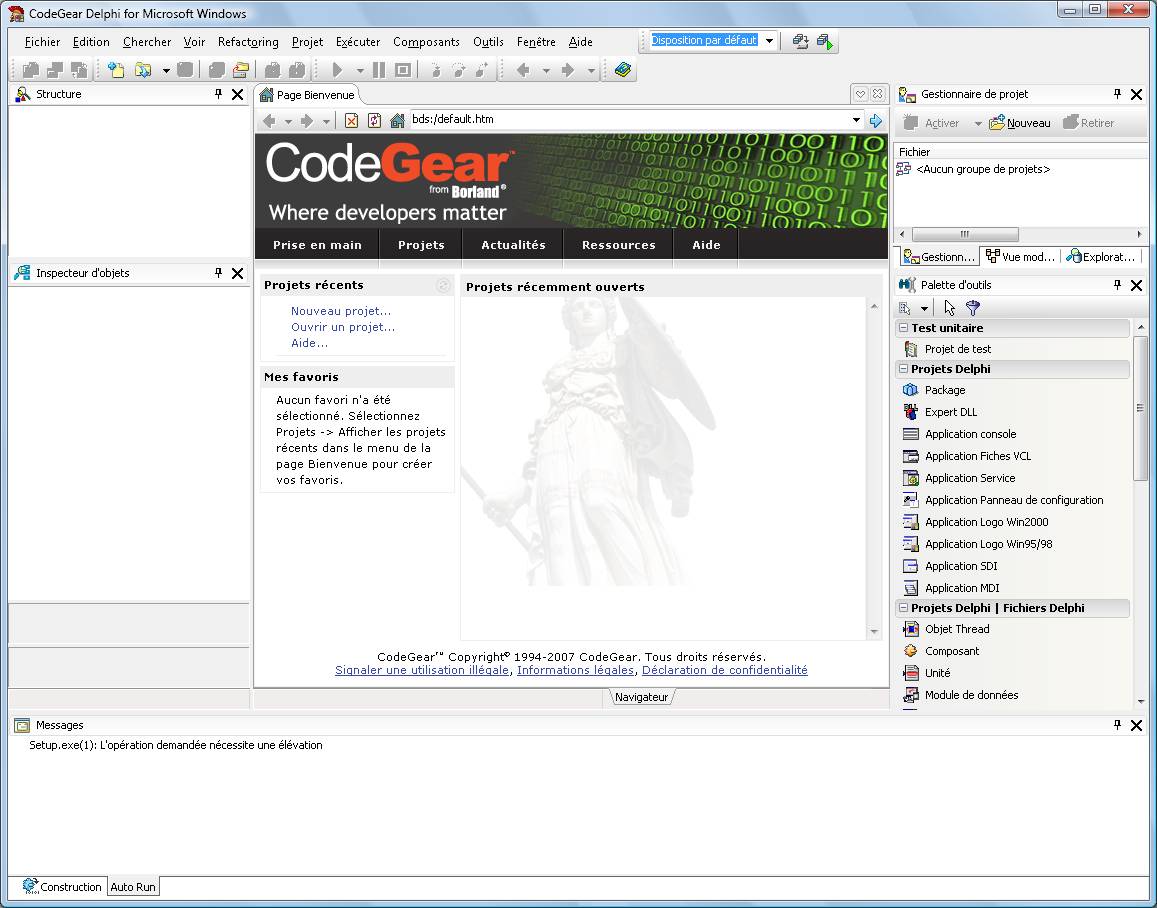
L'éditeur dans son intégralité se présente en un seul bloc, divisé en sous-blocs contenant des informations.
Au premier démarrage de Delphi 2007, la page de bienvenue est affichée sous forme de page Web locale, affichant plusieurs informations utiles telles qu'une aide pour la prise en main, ou encore les actualités courantes concernant Delphi.
|
|
I-B. Nouveau projet▲
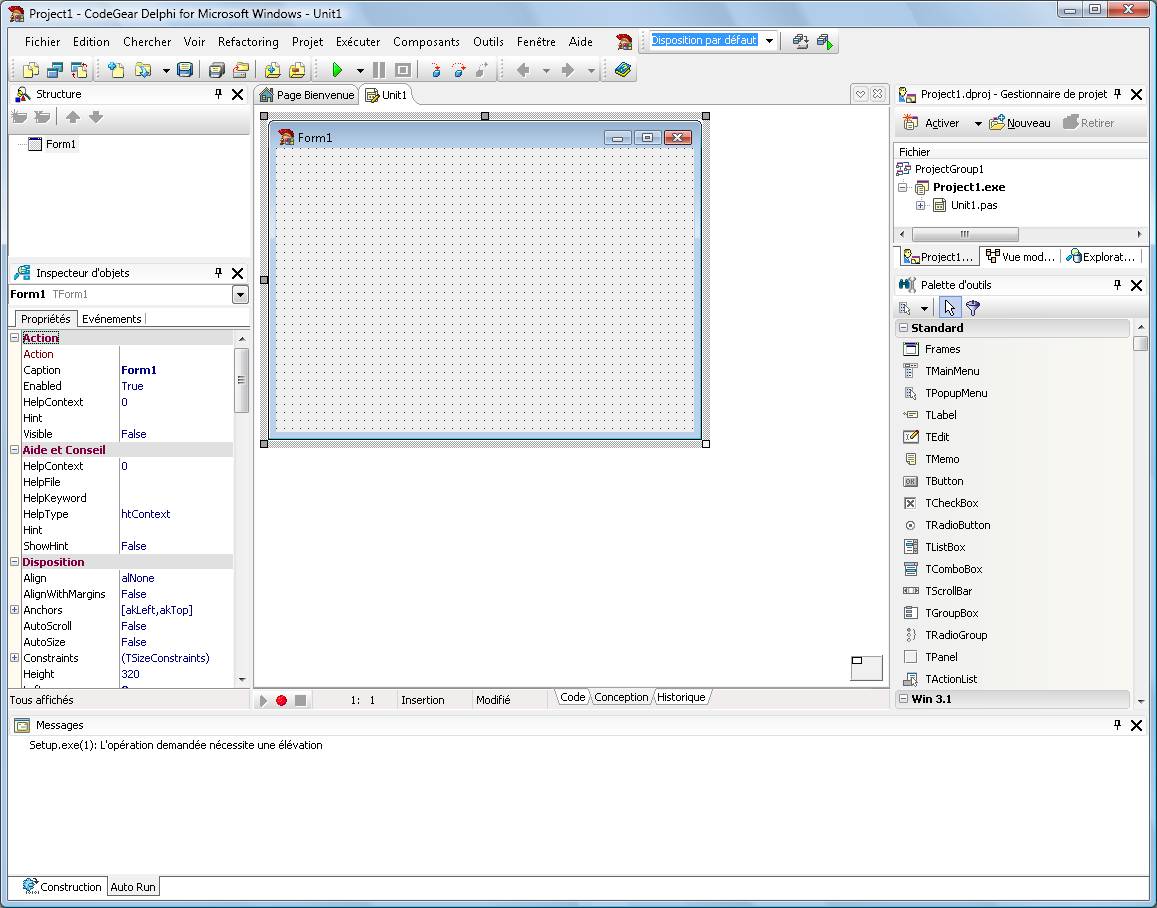
Afin de visualiser l'environnement, j'ai créé un projet « classique »: « Application Fiches VCL »
Ce type de projet est soit accessible par le menu « Fichier » soit sur la palette de composant (que nous verrons un peu plus tard).
|
|
|
II. L'espace de travail▲
|
|

L'espace de travail est une fenêtre globale partagée par :
- le menu (potentiellement flottant) ;
- les barres d'outils (potentiellement flottantes) ;
- la fenêtre principale, sur laquelle sont répartis :
. l'éditeur de code en multionglets,
. les rubriques (inspecteur d'objets, gestionnaire de projet… mais aussi la palette d'outils).
Chaque rubrique est contenue dans une zone et peut être affichée de trois manières différentes
|
|
|
|
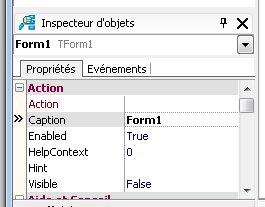
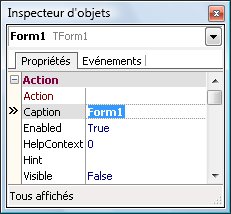
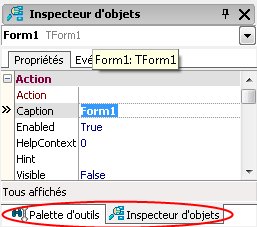
Le déplacement de ces rubriques se fait par glisser/déposer à la souris et avec des « aimants » visuels un peu partout.
Les aimants visuels sont des zones bleues affichées pendant le déplacement représentant la rubrique, ils montrent où la rubrique sera déposée.
|
|
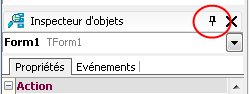
Lorsqu’une rubrique se trouve dans une zone de la fenêtre globale, il est possible « d'agrafer » ou non cette rubrique. |
III. Particularités de la zone Éditeur▲
III-A. Zone éditeur▲
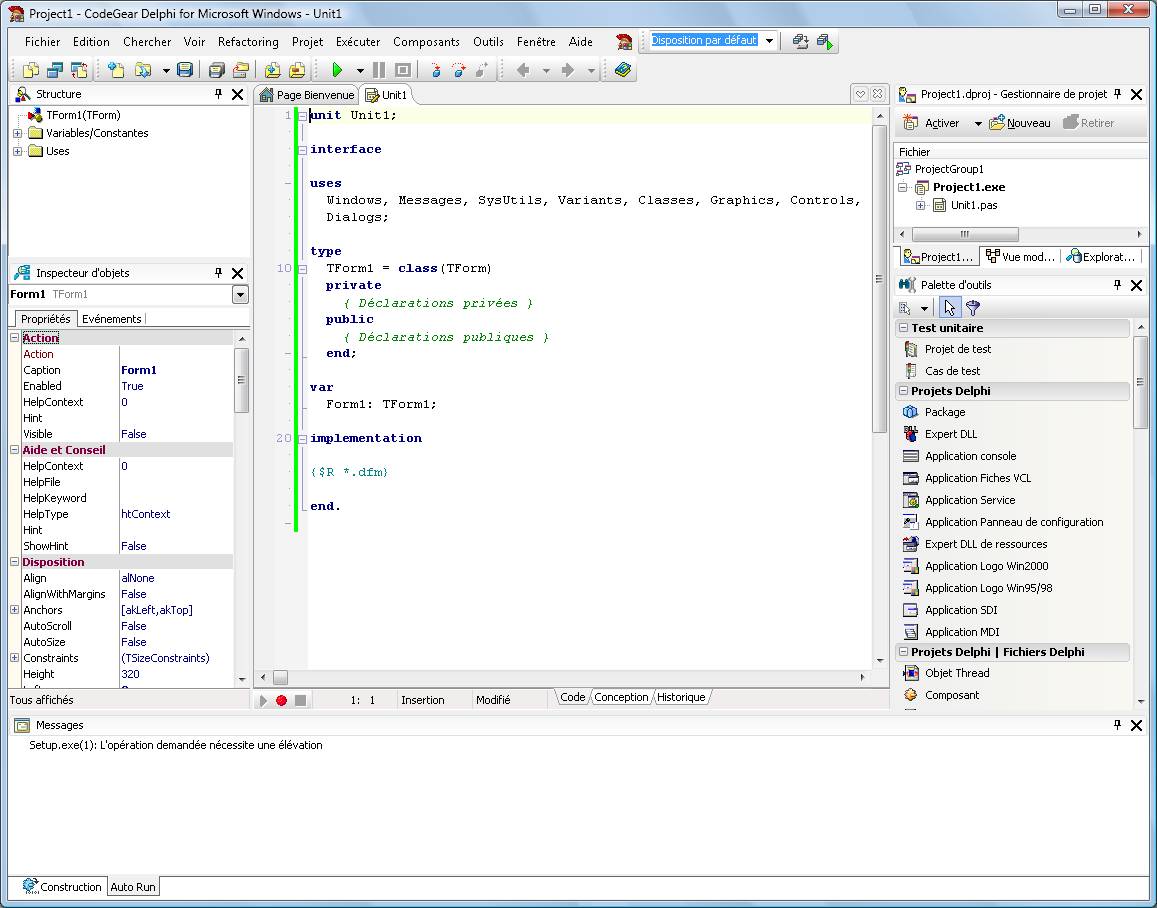
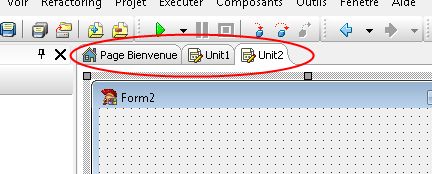
L'éditeur de code occupera la place disponible restante, chaque fichier est ouvert dans un onglet supplémentaire.
L'onglet courant affiché contient trois sous-onglets permettant d'afficher successivement :
- 'Code' la fenêtre de code ;
- 'Conception' la fenêtre de conception des Forms (TForm, Tframe…) ;
- 'Historique' qui permet de retrouver son code et/ou sa conception des versions précédentes, très utile !
|
|

À noter que F12 permet toujours de « switcher » du code à la fenêtre de conception, mais contrairement à Delphi 7 et par défaut, c'est soit l'un, soit l'autre.
III-B. Éditeur de code▲
Chaque nouveau fichier est ouvert dans la zone éditeur, dans un nouvel onglet.
|
|
La gouttière de l'éditeur de code affiche dorénavant des informations utiles en temps réel :
- le numéro de la ligne ;
- un point rouge pour un point d'arrêt ;
- un trait épais vertical, de couleur verte lorsque le code n'a pas été modifié depuis la dernière sauvegarde, jaune sinon ;
- un système de volet pliant/dépliant pour masquer/cacher des portions de codes/procédures/classes. Il est possible de définir ses propres zones à masquer/afficher
|
|

Par défaut, les sections pliables sont les procédures et définitions de classes, mais il est tout à fait possible de définir soi-même les sections pliables par des directives de compilation.
La FAQ en donne un descriptif plus complet.
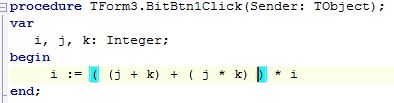
Fermeture visuelle des parenthèses/crochets
Visuellement indispensable pour éviter de passer du temps à compter les parenthèses !
|
|
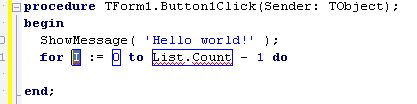
Assistants dans l'écriture du code.
Voici un petit aperçu des fonctions pour assister l'écriture de code.
Ces fonctions peuvent paraître déroutantes au premier abord, mais sont très utiles après un temps d'adaptation.
|
|
|

III-C. Éditeur de Form▲
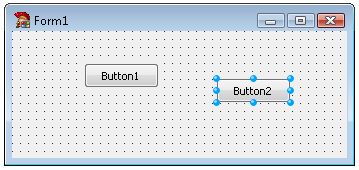
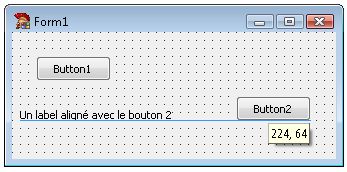
Plusieurs améliorations visuelles ont été apportées lors de la conception d'une forme.
En voici quelques-unes :
|
|
|
|
|
|
|
|
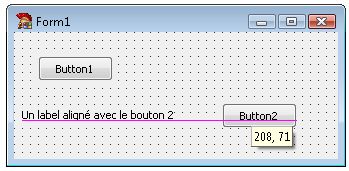
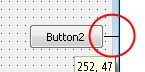
Malheureusement, aucune modification au niveau de l'ordre de tabulation des composants n'a été apportée.
L'ordre des composants est toujours défini dans la liste des composants visuels, dans laquelle il faut classer les composants un à un par décalage.
IV. La palette d'outils▲
IV-A. Disposition▲
La palette d'outils est une rubrique comme les autres. Le contenu peut donc être déplacé à peu près n'importe où.
Les composants sont toujours classés par section.
La grande nouveauté est la possibilité de fortement personnaliser l'affichage :
|
|
|
|
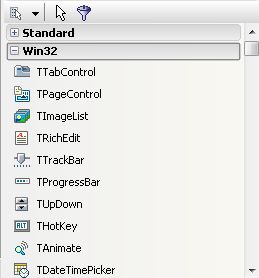
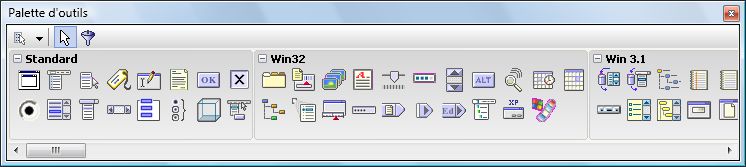
Il est toujours possible de se créer des catégories personnelles et d'y placer ses composants usuels.
Il y a également un système de filtre par catégorie, qui permet de ne pas afficher certaines catégories.
Pour avoir une vision globale des composants disponibles, les catégories peuvent rester pliées, se déplier le temps de choisir un composant, et se replier automatiquement.
IV-B. Recherche de composants▲
Au premier abord, vu la multitude de composants qu'il y a, on peut douter de la rapidité de recherche des composants, qu'ils soient usuels ou non.
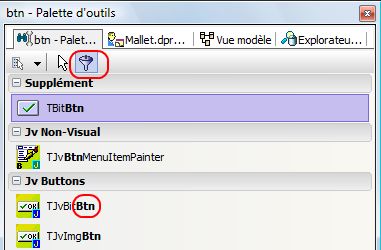
Heureusement, la fonction Filtre permet de retrouver très rapidement un composant en tapant quelques lettres du composant.
Exemple de recherche des composants boutons, en saisissant simplement 'btn' dans la palette :
|
|
V. Autres aspects▲
V-A. Fenêtre de configuration▲
Par rapport à Delphi 7, beaucoup de changements dans le système de modification du paramétrage. Les options se sont étoffées au fil du temps, la navigation se fait maintenant de manière hiérarchique plutôt que par onglet.
Malheureusement, bien qu'un « splitbar » vertical permet d'agrandir la zone hiérarchique des options, la fenêtre dans sa globalité n'est pas redimensionnable ce qui a pour conséquence que l'on se sent un peu « étriqué » par moment.
|
|

À noter que pour la majorité des rubriques, le menu contextuel sur celles-ci permet d'accéder directement aux options concernées, sans passer par la fenêtre globale des options.
V-B. Aide en ligne▲
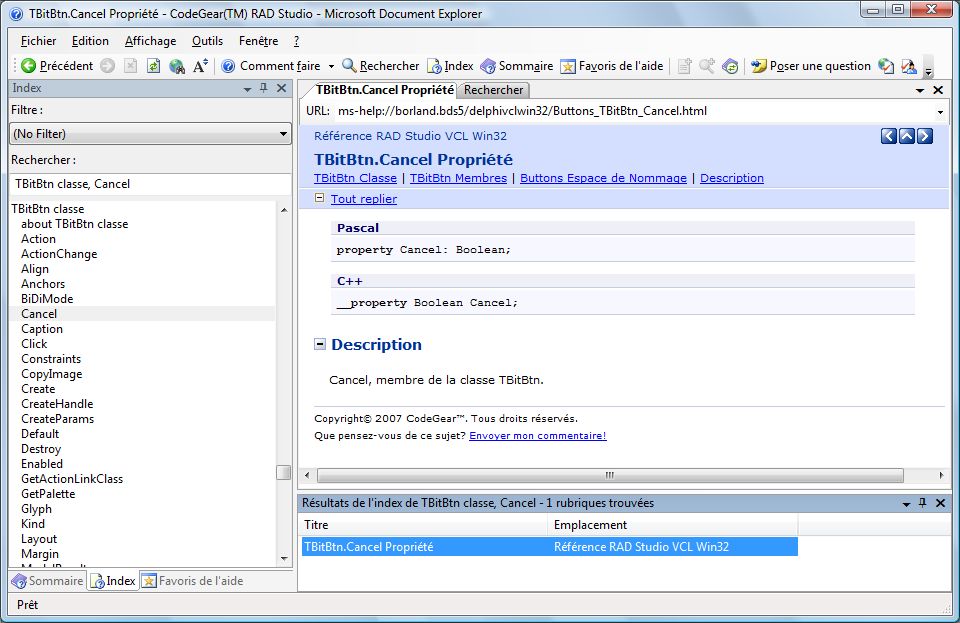
L'aide en ligne a été totalement modifiée par rapport à Delphi7.
L'aspect est plus moderne, aux nouvelles normes de Windows, et surtout connectée par Internet au site de Codegear.
Cependant, je dois avouer que pour le moment, elle ne m'a pas apporté une grande satisfaction quant à son contenu, mais je pense qu'au fil du temps, cela évoluera.
|
|
VI. Comment retrouver un environnement avec le style de Delphi 7▲
Pour les nostalgiques de la gamme Delphi 7 (et plus ancien…), il est tout à fait possible de retrouver un environnement assez similaire à nos chères habitudes. Deux étapes principales sont nécessaires.
Rendre les fenêtres flottantes
|
|
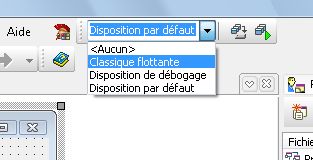
Choisir la disposition « Classique flottant » dans la liste des dispositions.
À noter que la gestion des dispositions se trouve dans le menu « Voir / Bureaux »
À partir de là, chaque Zone se retrouve dans une fenêtre flottante, il est tout à fait possible d'avoir plusieurs catégories dans une seule zone, donc dans une seule fenêtre flottante.
« Libérer » l'éditeur de form
|
|
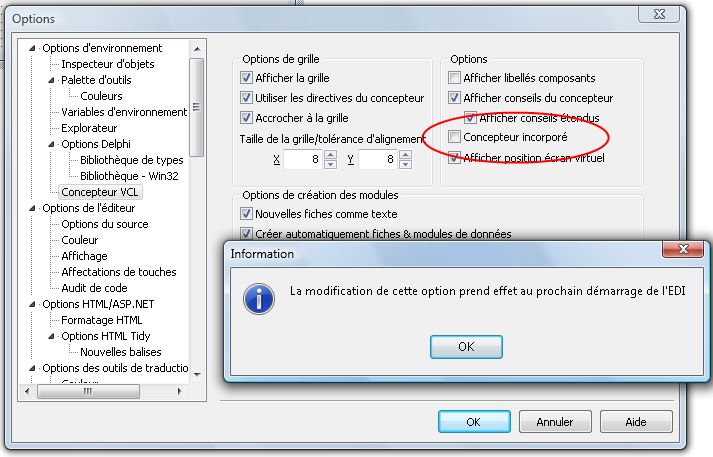
Malgré les fenêtres flottantes, l'éditeur de Code et l'éditeur de Form ne peuvent être affichés simultanément, c'est soit l'un soit l'autre.
Or, il peut être très utile de visualiser la Form (et d'utiliser les infos dynamiques au survol de souris sur un composant), pendant l'écriture du code.
Pour cela, dans la fenêtre des options, il faut décocher la case « Concepteur incorporé » puis redémarrer Delphi 2007.
VII. Conclusion et liens▲
Beaucoup de changements par rapport à Delphi 7 au niveau de l'IDE, moins par rapport aux versions intermédiaires (Delphi 2005, Delphi2006 et Turbo Delphi).
Mais globalement, avec un petit effort de remise à niveau sur nos habitudes, Delphi 2007 devient très vite agréable et rapide à utiliser.
Quelques liens utiles pour compléter ou approfondir certains sujets de cet article :
- Site officiel Codegear de Delphi 2007
- Présentation de la gamme Turbo par DevCo de NoisetteProd
- Prise en main de Delphi 2005 de Sjrd
- Refactoring avec Delphi 2007 de Sjrd
Serge Loisy, septembre 2007.